 Liwu
充電上限。すっきりしたメニューバー。
より良いMacの一日を。
MacBookの充電上限を設定し、電力がどこから来ているかを確認し、あまり使わないメニューバーアイコンを隠し、長時間のジョブ中はMacをスリープさせません。Proでは蓋を閉じた状態でのスリープ防止、セーリングモード、キャリブレーション、スケジュールを追加できます。邪魔にならない、小さなネイティブツールです。
11月30日まで50%オフ
Appleシリコン · macOS 26.7+
- 20–100%
- 対応Macでの目標
- 1×
- Proの購入

通常の目標 · 80%
キャリブレーション中も保持
スリープ防止
バッテリーキャリブレーション
ガイド付きの5ステップ

Liwuの概要
Liwuをインストールする前に、多くの人が必要とする製品情報です。
- 互換性
- Appleシリコン搭載MacBook · macOS 26.7+
- 価格
- 基本機能は無料 · Proは$9.99の買い切り
- アプリのデータ
- バッテリー、設定、使用状況のデータはMacにとどまります
- システムアクセス
- 承認済みのローカルのバックグラウンドコンポーネント1つが、目標を送信し、システムツールを実行します
- 現在のリリース
- 2.16.1 · 2026-11-13
充電と電力 · 無料
あなたの一日に合う目標
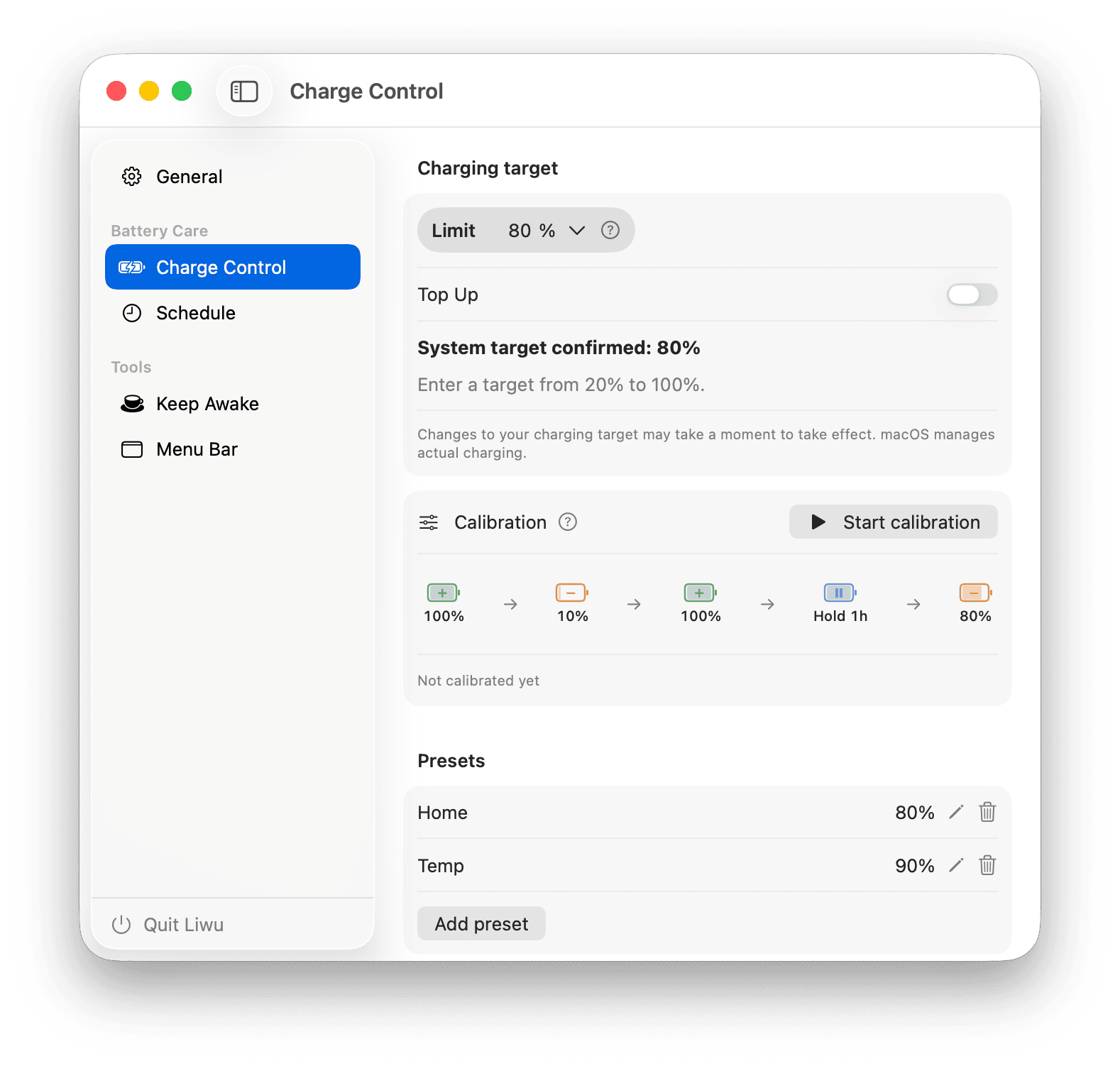
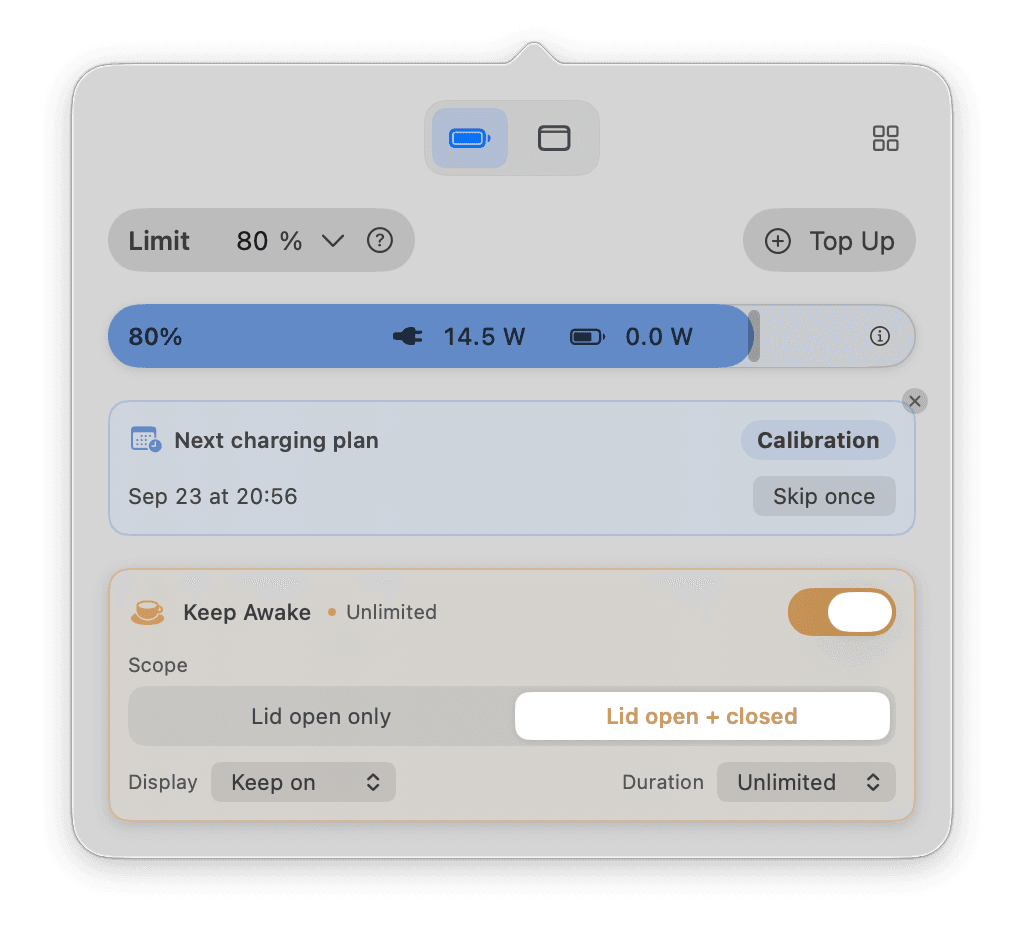
対応Macでは、20%から100%の範囲で目標を選べます。バッテリーバーには、残量、目標、アダプタ入力、バッテリーの充電または放電の電力が1か所にまとまっています。
- 80%未満の目標は、対応状況の確認後に表示されます
- プリセットを保存できます。100%が必要なときはProの一時フル充電を使います
- 低い目標は生のバッテリー容量を使うため、表示されるパーセントとは異なる場合があります
メニューバー · 無料
よく使うアイコンはそのままに
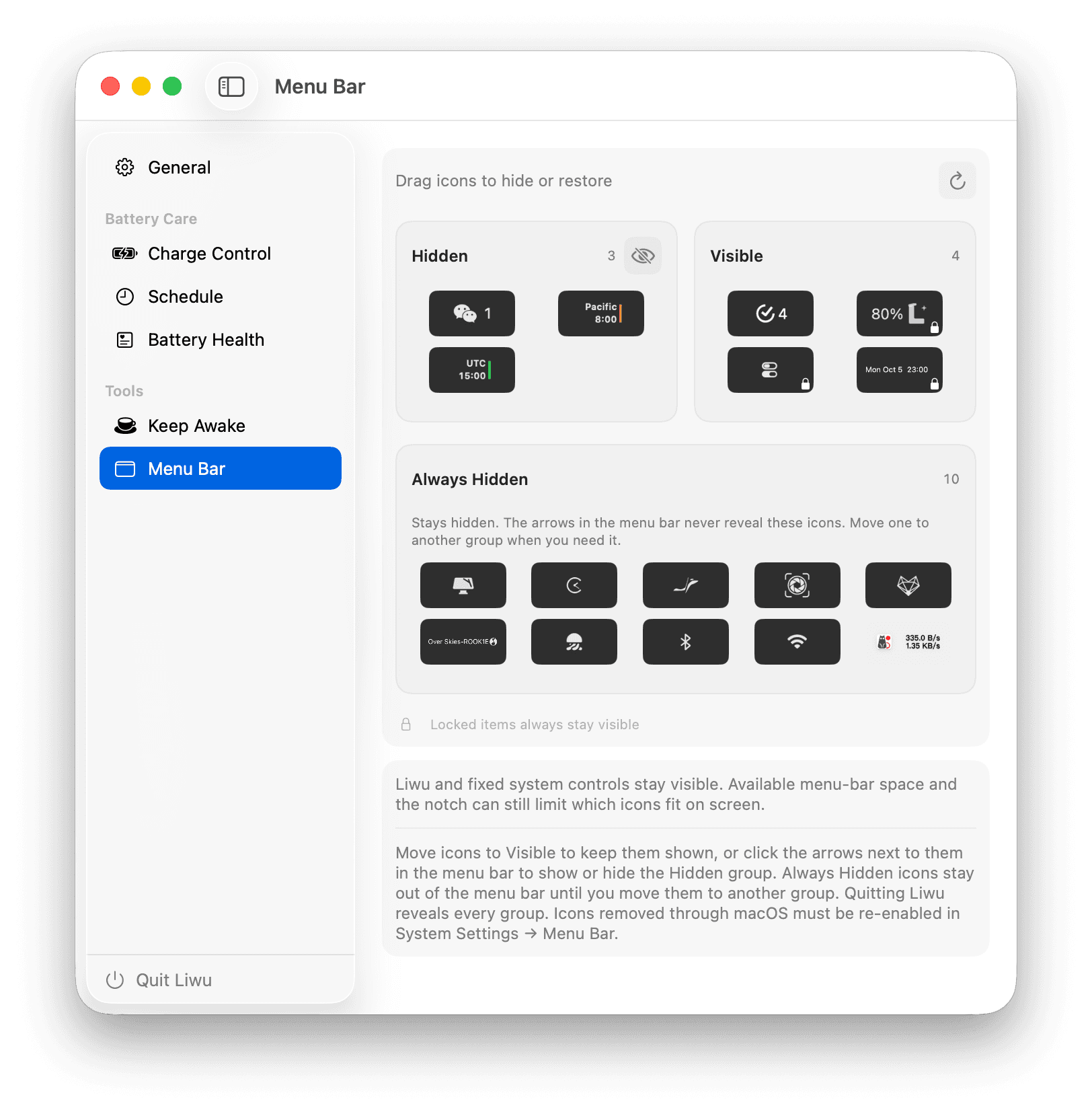
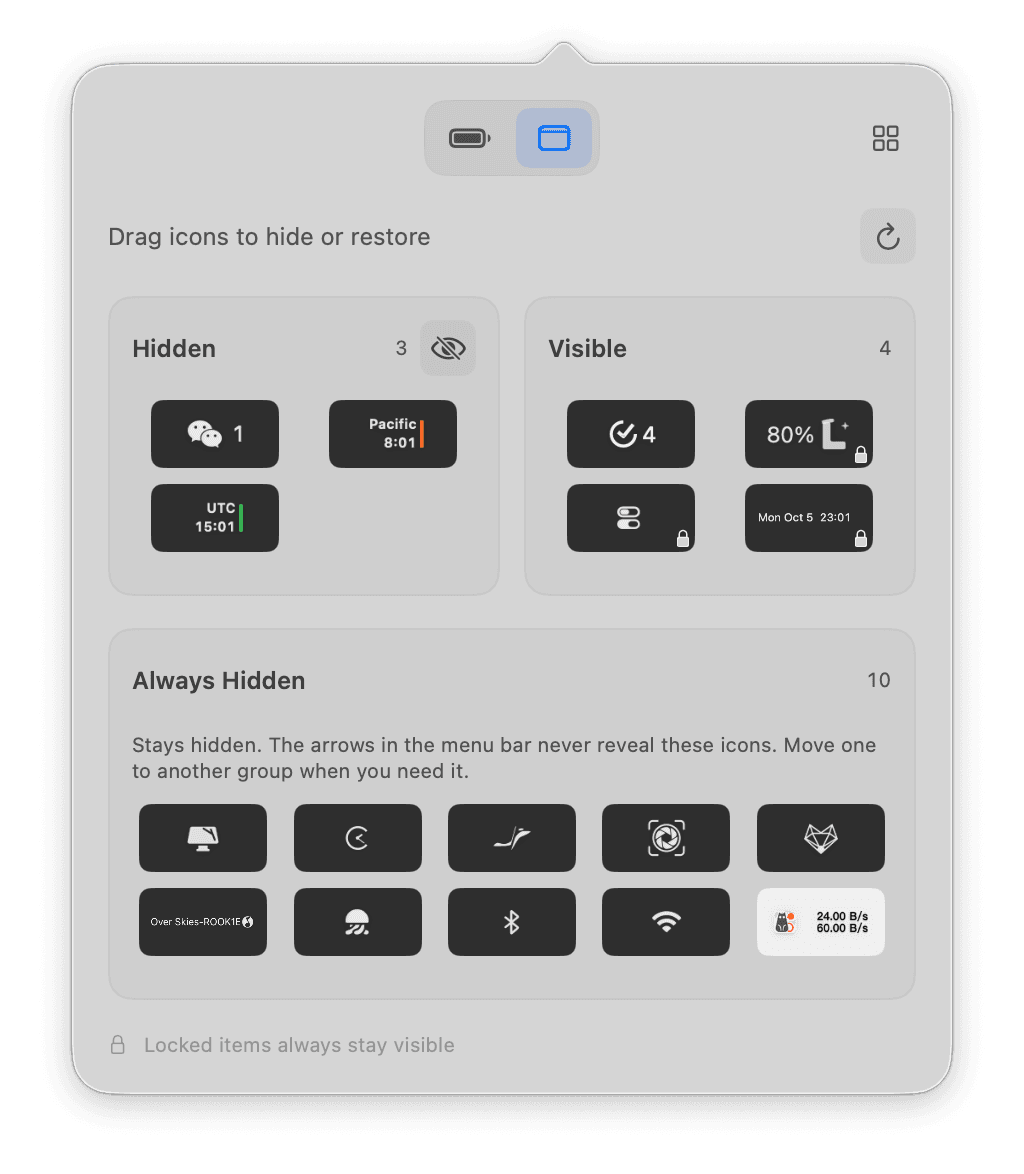
Liwuの中で、実際のアイコンを「常に非表示」「非表示」「表示」に振り分けます。メニューバーの矢印をワンクリックするだけで「非表示」グループを表示または非表示にできます。「常に非表示」のアイコンは、移動するまでメニューバーに現れません。
- メニューバーの矢印をクリックして「非表示」グループを表示または非表示
- ポップオーバーまたはメインウインドウから管理
- Liwuと固定のシステムコントロールは表示されたままです
- アクセシビリティはアイコンを移動し、画面収録はアイコンの画像をローカルで読み取ります

バッテリーキャリブレーション · Pro
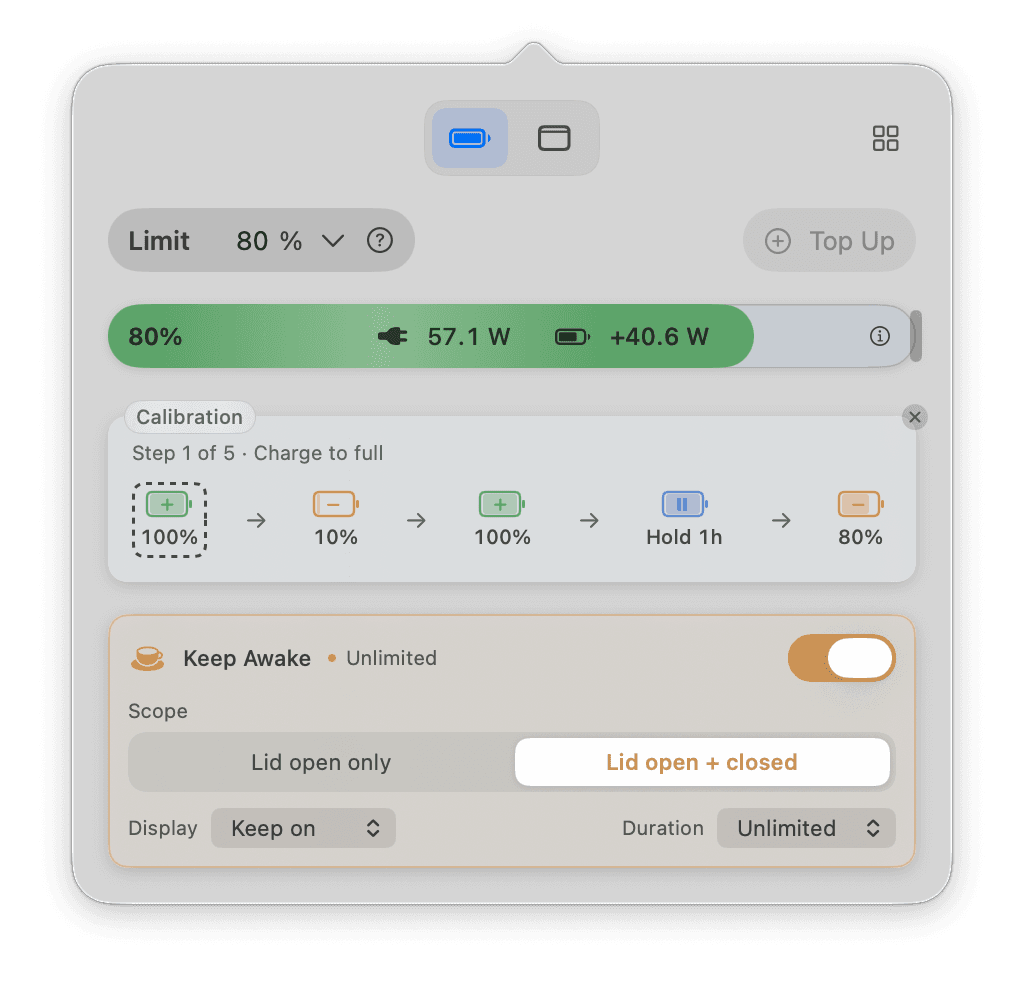
1サイクル。すべてのステップが見える。
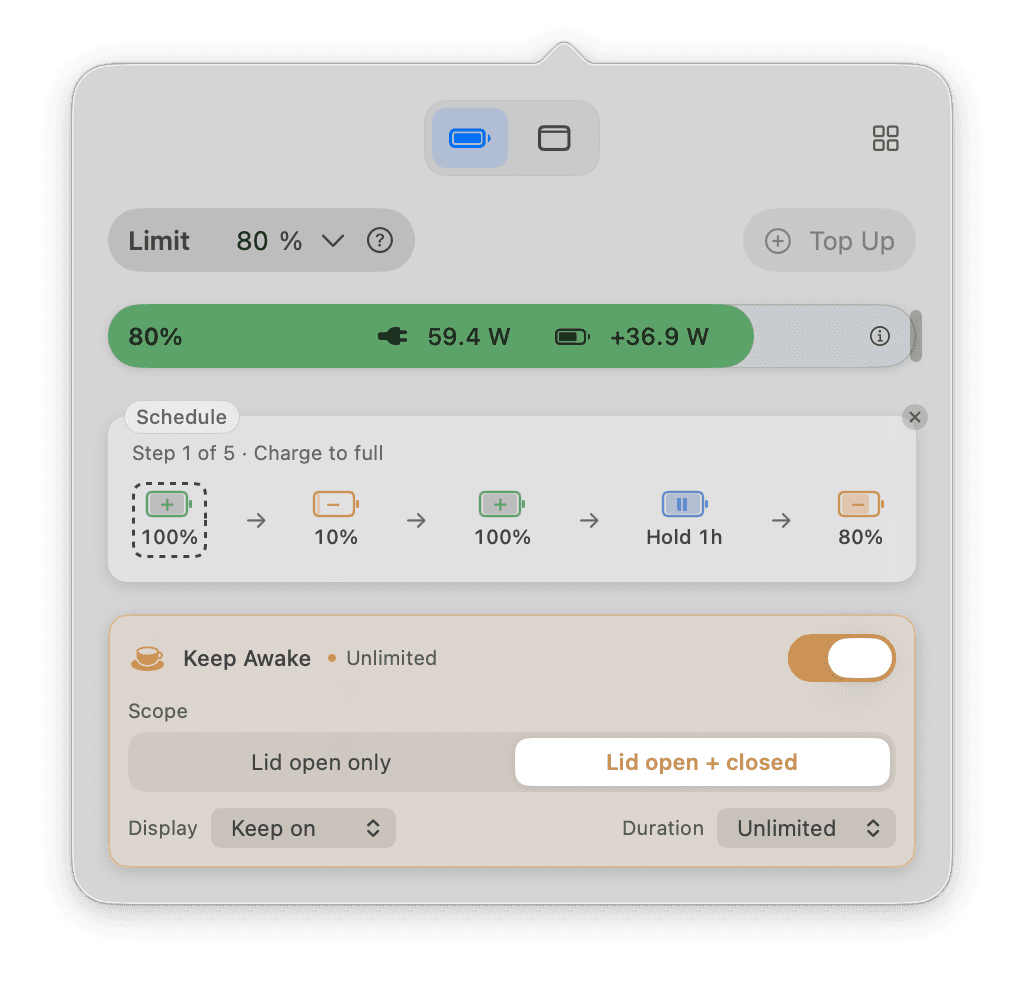
5ステップのサイクルを進めます:100%まで充電、10%まで放電、再び100%まで充電、1時間保持、そして通常の目標に戻ります。電源を接続したまま、Liwuを実行したままにしてください。
- 手動で、またはキャリブレーションプランから開始
- 進行状況は、表示される100%だけでなくバッテリーの測定値に従います
- 低い目標の制御が利用可能で、「バッテリー充電の最適化」がオフになっている必要があります
長時間のジョブを、中断なく
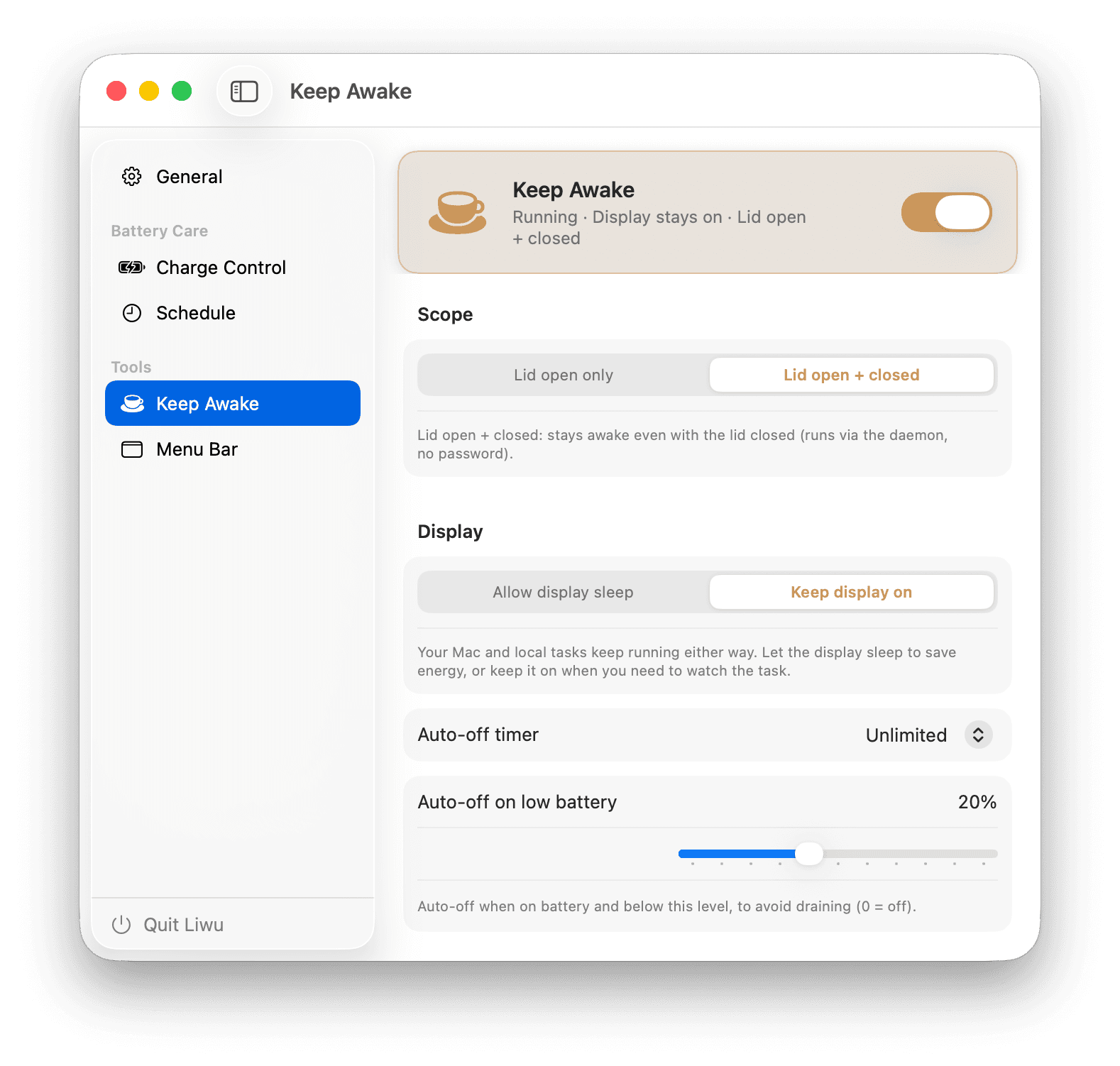
蓋を閉じても、AIは作業を続けます。
蓋を閉じたまま、ローカルのコーディングエージェント、ビルド、テスト、レンダリング、ダウンロードを動かし続けます。風通しのよい場所に置いてください。Macが電源に接続されている間だけスリープ防止をオンにすることもできます。電源を外すとスリープ防止がオフになり、蓋を閉じたMacはバッグの中でバッテリーを消費せずにスリープします。
- 蓋を閉じた状態での動作 · Pro
- 電源接続中はオン、外すとオフ · Pro
- タイマーとバッテリー残量低下時の停止
プラン · Pro
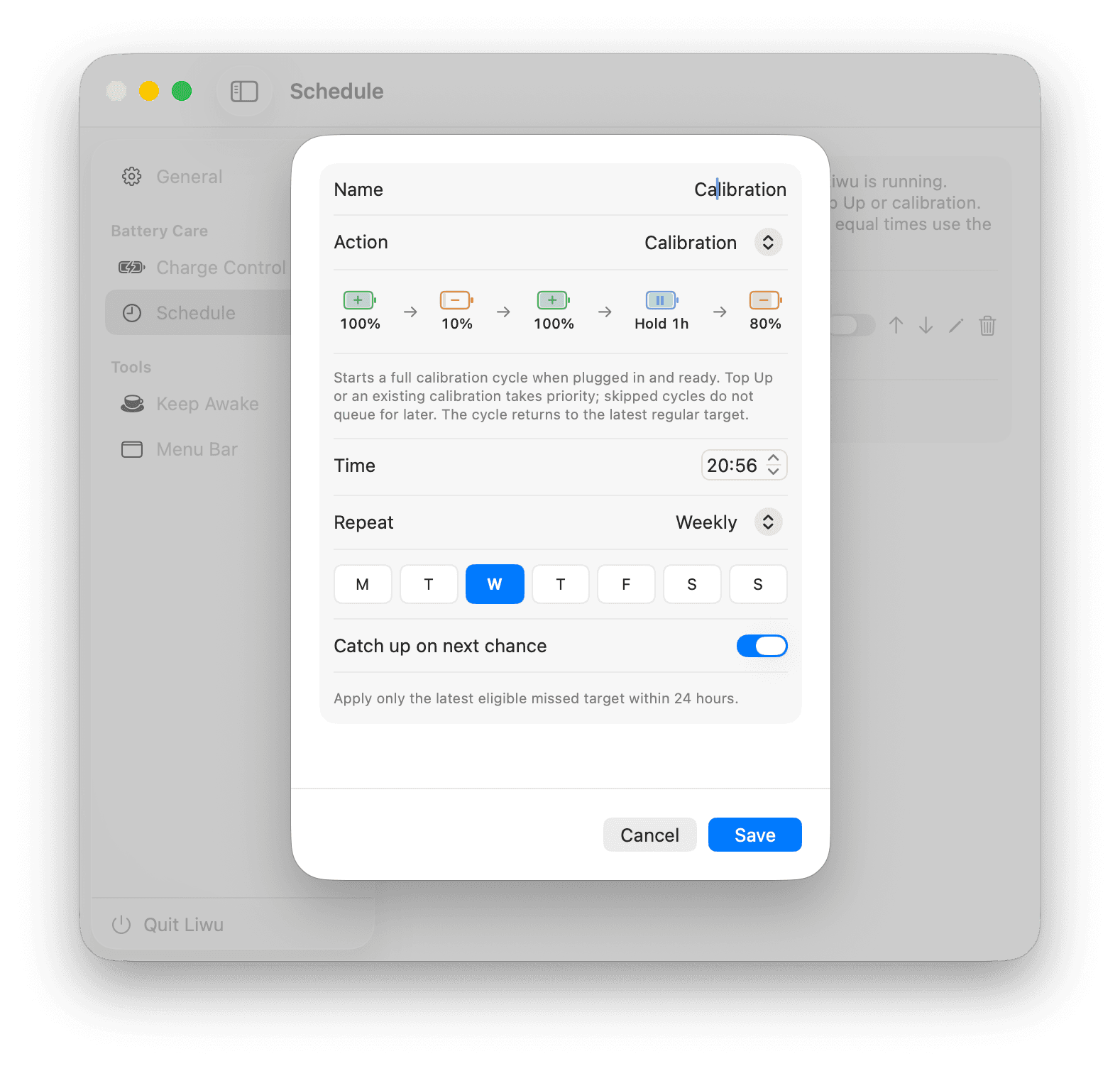
目標、一時フル充電、キャリブレーションを、あなたのスケジュールで
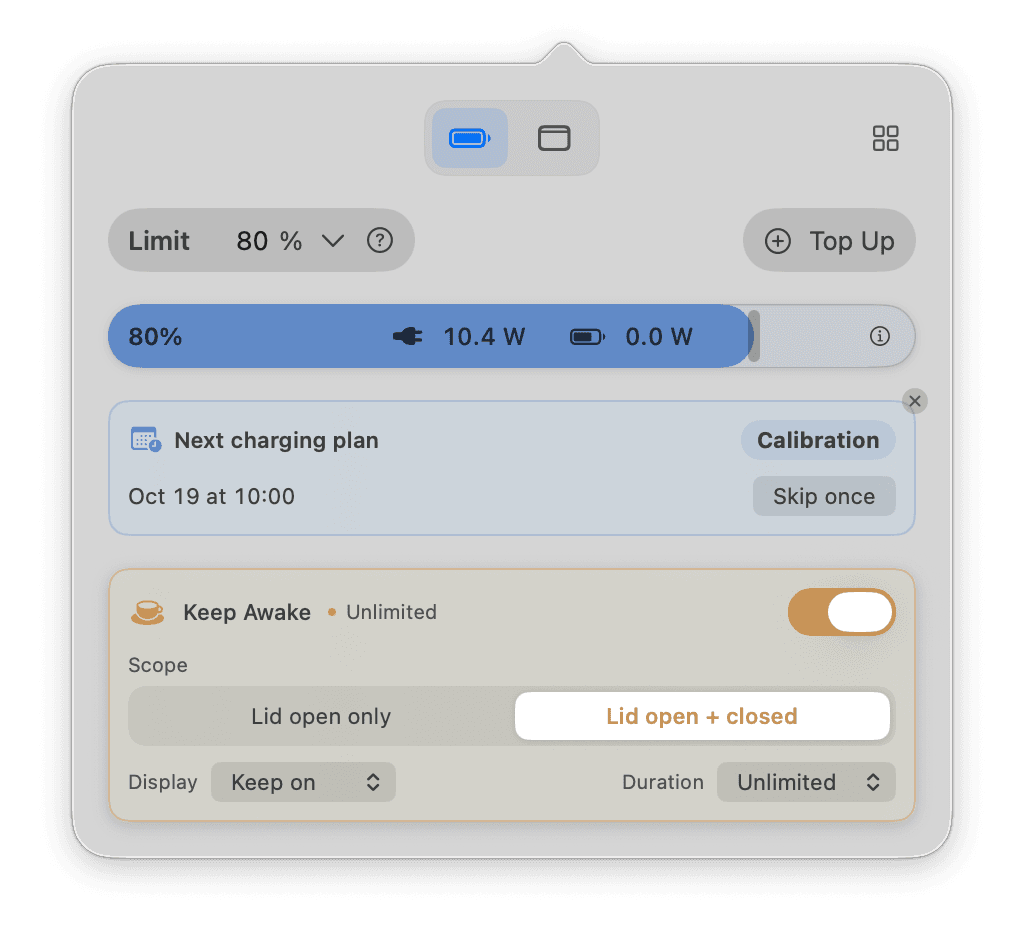
目標プラン、一時フル充電プラン、キャリブレーションプランを作成できます。いつ実行するか、実行されなかった回をあとから実行できるかどうかを選びます。プランは、Liwuが実行中でMacがスリープしていない間に実行されます。
- 1回のみ、毎日、毎週、隔週、毎月
- ポップオーバーから次のプランをプレビュー、1回スキップ、または無効化
- 一時フル充電プランとキャリブレーションプランには電源の接続が必要です。開始できない実行は待機させず、スキップします
すべての機能を一覧で
無料版だけでも十分に使えます。Proでは高度な機能、利便性、自動化がアンロックされます。
充電目標 · 20–100%
80%未満には、サポートされた低い目標の制御が必要です。それ以外の場合、最小値は80%のままです。
名前付きプリセット
お気に入りの目標を保存して、切り替えられます。
バッテリーバーの電力
アダプタ入力と符号付きのバッテリー電力を、充電の方向とともに表示します。必要なときに詳細を開くと、接続中のアダプタの名前と定格電力、使用中の電圧と電流も、macOSが報告するとおりに確認できます。
メニューバーの整理
実際のアイコンを「常に非表示」「非表示」「表示」に振り分けます。メニューバーの矢印で「非表示」グループを表示または非表示にできます。
メニューバーの表示項目
残量(%)の横に、残り時間、電力、バッテリー温度を表示できます。充電中の残り時間は100%までではなく、設定した充電上限までの時間です。
バッテリー充電の最適化
「バッテリー充電の最適化」が充電管理と競合しているときにそれを確認し、Liwuからオフにできます。
スリープ防止 · 蓋を開いた状態
タイマーとバッテリー残量低下時の停止を使って、長時間のジョブを動かし続けます。
バッテリーの状態の履歴
最大容量と充放電回数を1日1回読み取り、時間の経過に沿ってグラフに表示します。記録はMacにのみ保存されます。スリープレポートもあります。各スリープでどれだけ消費したか、Macが何回短く復帰したかを、Mac自身の電源ログから読み取って表示します。
通知
自分で決めたバッテリー残量でお知らせします。Macのほか、バッテリー残量をmacOSに通知するアクセサリも対象です。キャリブレーションが終了したとき、プランが実行されなかったとき、充電制御に対応が必要なときにもお知らせします。
アプリごとのエネルギー使用状況
macOSが今エネルギーを著しく消費していると判断したアプリを、メインウインドウとメニューバーのポップオーバーで確認できます。LiwuはmacOS自身の集計を読み取ります。アプリは、そのアプリが起動したすべてのプロセスと合わせて集計され、どの基準から表示するかは自分で選べます。
低電力モード
macOSの低電力モードをLiwuから設定できます。しない、常に、バッテリー使用時のみ、電源アダプタ使用時のみから選べます。
一時フル充電
通常の目標を失わずに、一時的に100%を要求します。
セーリングモード · 充電範囲
再充電までの低下幅を5–20ポイントから選びます。上限が80%以上でも、検証済みのファームウェアサポートが必要です。
高温保護
選択した温度(35〜45°C)以上でバッテリーが充電中の場合、Liwuは3°C下がるまで充電を一時停止します。Macのスリープ中は一時停止は始まりません。一時停止中の場合は、バッテリーが冷えたあと、バックグラウンドでの短時間のスリープ解除時に終わります。確認済みのファームウェアサポートが必要です。
バッテリーキャリブレーション
進行が見える5ステップのサイクルで、最新の通常の目標に戻ります。
目標・一時フル充電・キャリブレーションのプラン
目標、一時フル充電、フルキャリブレーションサイクルをスケジュールできます。次回のスキップと、あとから実行の設定もあります。
スリープ防止 · 蓋を閉じた状態
承認済みのローカルのバックグラウンドコンポーネントを使って、蓋を閉じた状態でも動かし続けます。
スリープ防止 · 自動
選んだアプリの実行中、Macが電源に接続されているとき、または外部ディスプレイが接続されているときにスリープ防止が自動でオンになり、終わるとオフになります。ポップオーバーに、オンになっている理由が表示されます。
メニューバーのショートカット、ポインタで表示、自動非表示
キーボードショートカットで「非表示」グループを表示または非表示にし、メニューバーの空いている部分にポインタを置いて表示し、自動的に再び非表示にできます。
エネルギー使用状況の履歴
過去1時間と過去12時間のエネルギー使用全体に対する各アプリの割合を、パーセントで表示します。macOS自身が保持している記録を使用します。
バッテリー残量に応じた低電力モード
バッテリー残量が選択した値まで下がるとLiwuが低電力モードをオンにし、その値を超えるまで充電されるとオフに戻します。Liwuの実行中に動作します。
スリープ中はBluetoothオフ
蓋を閉じてディスプレイが接続されていないとき、LiwuはMacのスリープ中にBluetoothをオフにし、バッグの中のMacがヘッドフォンに接続しないようにします。スリープ解除時にはオンに戻します。もともとオフだったBluetoothはオフのままです。
MacBookガイド
充電上限、バッテリーの状態、macOSの充電動作、メニューバーについての実用的な解説。
How to Hide Menu Bar Icons on a Mac
Remove icons with macOS Menu Bar settings or Control Center, or keep them one click away in a hidden group. Steps, permissions, and limits for macOS 26.
How to Keep a Mac Awake for AI Agents and Long-Running Tasks
Keep local AI coding agents, builds, tests, renders, and downloads running while a Mac display sleeps, using macOS settings, caffeinate, or Liwu.
価格
無料でダウンロードして基本機能を使えます。すべて使いたいですか?Proは買い切りです。
| 機能 | 無料 $0 | Liwu Pro 買い切り |
|---|---|---|
| 充電目標 · 20–100% | ||
| 名前付きプリセット | ||
| バッテリーバーの電力 | ||
| メニューバーの整理 | ||
| メニューバーの表示項目 | ||
| バッテリー充電の最適化 | ||
| スリープ防止 · 蓋を開いた状態 | ||
| バッテリーの状態の履歴 | ||
| 通知 | ||
| アプリごとのエネルギー使用状況 · 現在 | ||
| 低電力モード | ||
| 一時フル充電 | ||
| セーリングモード · 充電範囲 | ||
| 高温保護 | ||
| バッテリーキャリブレーション | ||
| 目標・一時フル充電・キャリブレーションのプラン | ||
| スリープ防止 · 蓋を閉じた状態 | ||
| スリープ防止 · 自動でオン | ||
| メニューバーのショートカット、ポインタで表示、自動非表示 | ||
| エネルギー使用状況の履歴 · 過去12時間 | ||
| 低電力モード · バッテリー残量に応じて | ||
| スリープ中はBluetoothオフ |
11月30日まで50%オフ
買い切り · サブスクリプションなし · Liwu 1 ProでLiwu 2 Proもアンロックされます。
WeChat Payでお支払いですか?確認には数分、通常5–10分かかります。スマートフォンに支払い完了と表示されたあとは、もう一度支払ったり「再試行」を選んだりしないでください。このページを開いたままにしておくと、自動的に有効化へ進みます。有効化リンクもメールでお送りします。
80%未満の目標、セーリングモード、高温保護、キャリブレーションはお使いのMacによって異なります。まず無料版をインストールしてください。お使いのMacが対応している機能が表示されます。
便利なツールを、メニューバーに
充電目標とスリープ防止を、Liwu 2にひとまとめ。
または Homebrew でインストールbrew install --cask liwuspace/liwu/liwu
Appleシリコン · macOS 26.7+
よくある質問
安全ですか?なぜバックグラウンドデーモンが必要なのですか?
充電と、蓋を閉じた状態でのスリープ防止には、署名済みのローカルのバックグラウンドコンポーネントを使います。セーリングモードを使わない場合、80%以上の目標はシステムのネイティブインターフェイスを使います。それより低い目標、キャリブレーション、セーリングモードには、検証済みのファームウェアサポートと読み戻しチェックが必要です。メニューバーの整理には、これとは別にアクセシビリティと画面収録が必要です。アイコンの画像はMacにとどまります。スリープ中にBluetoothをオフにするには、Bluetoothへのアクセス許可が必要です。
バッテリーに害はありますか?
充電を制限し、満充電や高温の状態で過ごす時間を減らすことで、バッテリー劣化の重要な2つの要因を減らせます。どのアプリも、特定のバッテリー寿命を保証することはできません。
どのモデルに対応していますか?
Liwu 2には、Appleシリコン搭載MacBookでmacOS 26.7以降が必要です。Liwu 1は、macOS 14から26.7より前のバージョン向けに凍結されています。
なぜ私のMacでは80%以上しか選べないのですか?
Liwuは、お使いのMacが低い目標に対応しているかを確認します。サポートが利用できない、または確認できない場合は、新しい目標を80–100%にとどめ、その理由を説明します。保存済みの低い目標を黙って80%に置き換えることはありません。
macOSには独自の充電上限があります。Liwuは何を追加しますか?
内蔵の充電上限は80–100%に対応しており(macOS 26.4以降)、この範囲ではLiwuも同じシステムの上限を設定します。Liwuはこれに加えて、ファームウェアの確認に合格したMacでの20%までの目標、再充電までの低下幅の選択、手動またはプランによる一時的な100%充電、キャリブレーション、リアルタイムの電力表示、バッテリーの状態の履歴、自分で決めた残量での通知を提供します。80%だけで十分なら、内蔵の上限で足ります。
Guide: built-in Charge Limit vs a charge-limit app (English)
セーリングモードは何をしますか?
再充電までの低下幅を5–20ポイントから選びます。上限が80%以上でも、検証済みのファームウェアサポートが必要です。上限が上端になり、下端は20%以上でなければなりません。一時フル充電は区間を一時的に停止し、キャリブレーションは戻りのステップで区間を復元します。設定には、表示されるパーセントではなく生の容量が使われます。
キャリブレーションでバッテリーの状態は回復しますか?
いいえ。キャリブレーションは、制御された充電と放電のサイクルです。化学的な劣化を元に戻すことも、バッテリー容量の増加を約束することもありません。フルサイクルには時間がかかります。途中で停止して、通常の目標に戻ることができます。
無料版はずっと無料ですか?
充電目標、プリセット、電力表示、バッテリーの状態の履歴、通知、メニューバーの整理、「バッテリー充電の最適化」のコントロール、蓋を開いた状態でのスリープ防止は無料です。
Proの価格は?
Proは$9.99の買い切りです。既存のLiwu 1 Proの購入でも、Liwu 2 Proがアンロックされます。
何台のデバイスで使えますか?返金はできますか?
1つのライセンスで、個人用の複数のデバイスを有効化できます。返金にも対応しています。返金ポリシーをご覧ください。
バグの報告や機能のリクエストはどうすればよいですか?
GitHubでissueを作成してください。バグ報告も機能リクエストも歓迎します。メールのほうがよいですか?いつでもお送りください。